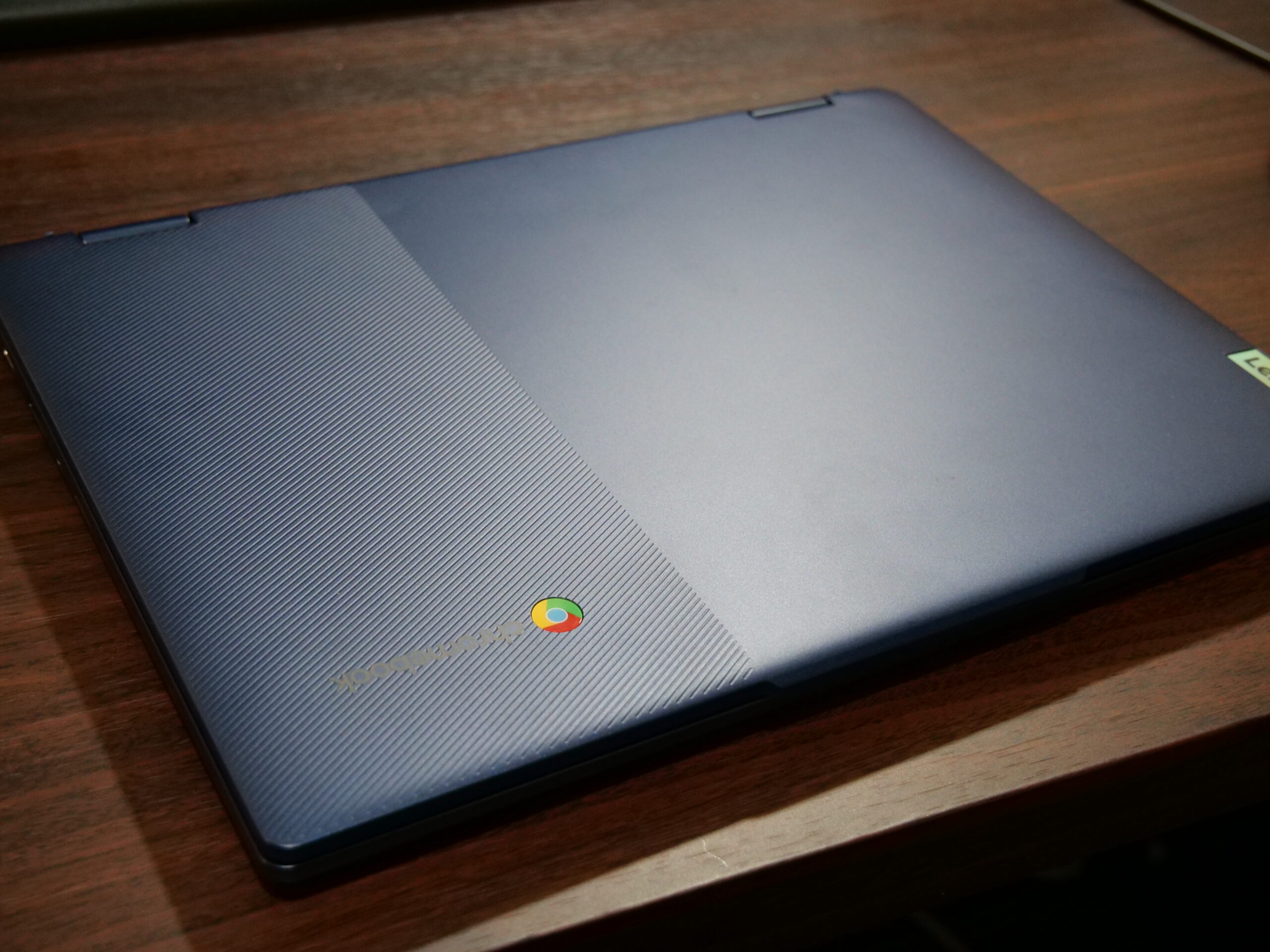
2024年3月某日、AmazonでIdeaPad Flex 3i Gen8というLenovoのChromebookを購入しました。
この記事執筆時点で2年2か月ほどChromebookを使用してきたことになります。
で、2年ちょっと使ってきてChromebookへの理解もより進んだし、ファーストインプレッションの記事以降レビューを書いていなかったので、今回改めてレビュー的なものを綴っていこうかなと思います(∩´∀`)∩
Contents
なぜChromebookを選んだのか
2年も前のことなので若干記憶があやふやですが、気楽に使えるブログ記事作成用端末が欲しくてChromebookを選んだのを覚えています。
元々Chromebookには興味があったのですが、中々ふんぎりがつかずに手を出せずにいました。で、なんとなく調べていたらスペックも金額も満足いきそうなIdeaPad Flex 3i Gen8を発見。
これはもうココで買うしかない!と思い勢いで購入したという経緯です。お値段3万円とちょっと。
あと自動更新ポリシーが2033年までと長かったので、長期間使えそうだなというのもありました。
使用機種と環境
使用機種は前述のIdeaPad Flex 3i Gen8というLenovoのChromebookです。
CPUはIntellのN100で、メモリは4GB、ストレージが64GBのモデルです。タッチパネルもついているので、2026年現在でも割と普通のスペックとして通用するかなと思います。
選んだ理由にも書きましたが、ブログ執筆用途で購入し、その用途でずっと使ってきました。
2年間使い続けて良かった点
あらためてChromebookいいなぁ、、と感じた点についてご紹介。
起動・動作の快適さ
まず起動が早い。蓋を開けたら勝手に電源がONになり、10秒足らずで立ち上がります。
Windowsだとこうはいかないので、やはりここはChromebookの大きな強みで便利な点です。
また動作についても基本的にサクサクと快適に動きます。Windowsみたいにバックグラウンドでアンチマルウェアや更新が走ったりだとか、よくわからないプロセスがリソース食ったりしないのはありがたいところ。
メンテナンスフリーという安心感
Windowsだとアップデートに時間を費やしたり、セキュリティスキャンに時間を費やしたりだとかありますよね。
ChromeOSだとアップデートも気が付いたら終わっていますし、自分のやりたいこと以外の部分で時間を取られることはほぼありません。
バッテリー持ちの優秀さ
バッテリーの持ちが予想以上に良かったです。
休日の午前中に2~3時間、午後も2~3時間作業。それでもまだまだ残っています。そのまま夜も作業できるくらいには。
寝ている間に充電をしておき、翌日使い倒す。そんな感じで使っていますが、バッテリー残量に不安を抱えたことがありません。
また平日は長くても夜1~2時間程度の作業にしか使わないので、月曜から週末まで充電せずにいけちゃったりとかも(∩´∀`)∩
ブログ執筆との相性の良さ
私はブログの執筆・記事作成辺りをメインの用途として使っていますが、これがまたChromebookと相性が良いです。
ブログはWordpressを使っていますが、基本的にブラウザ作業のみで完結します。文字入れとか画像編集はあまりしませんし、したとしてもブラウザでもできます。
また前述の良い点もあり、思い立ったらすぐに記事を書き始めて、途中での中断もOK。また別なタイミングで即座に再開できる。これがブログ記事を気軽に書けるようにしてくれています。
ブラウジング専用機としての完成度
ブログ以外にもWebブラウジングなんかにもちょこちょことChromebookを使っています。
AliexpressやAmazonで欲しいものを物色したり、ガジェットやAIの最新情報を追いかけたりだとか。
この辺はブラウザが使えれば済む話なので、Chromebookで何ら問題なくこなせます。
またタッチパネル付きなので指でスクロールなんかもできて地味に便利。
ブラウザ利用に重きを置いたOSなので、ブラウジング専用機として見た時も完成度は高いです。
正直に言う、困った点
良かった点について色々と書いてきましたが、もちろんいまいちな部分もあります。
動作がサクサクと書きましたが、ごくまれにモッサリします。ファーストインプレッションでも書きましたが、文字入力やアプリ切り替えの際にもたつくことがあります。
あとはChromebookはLinux環境も一応使えるのでVisual Studio Codeというテキストエディタをたまに使ってます。これの立ち上がりがちょっと遅い。
やはりN100な上にLinuxコンテナ上で動かしているので、スペック的にもたつく部分があります。(アプリ立ち上げ時にVM+Linuxコンテナも立ち上げてるので時間かかってるっぽい)
あとは外部モニタに映像出力する時に+2画面出力すると色々と重くなっちゃう。
仕事用のラップトップをドッキングステーションでモニタ2枚に出力しています。このドックのケーブルをChromebookに差し替えた時に、本体込みで3画面になると処理能力的にカツカツみたいで、色々と遅くなってしまいます。
この辺は一般的なChromebookであればどれも似たようなスペックなので、同じような状況になるのかな。
あとよく言われる「Windowsアプリが使えない」という点ですが、私はそこで困ったことはあまりありません。
最初からChromebookではできない作業はWindows PCで行うと決めていました。使い分け前提で環境に組み込むとあまり困ることはないと思います。
2年使って、次もChromebookを選ぶ理由
さて、色々と書いてきましたが、私はChromebookが市場にある限りはChromebookを使い続けようと考えています。
なぜならサブPCやブログ執筆端末として最高な端末だから!
Chromebookと出会うまではiPad proだとか、Windowsラップトップだとか、色々な環境でブログ更新を続けてきました。どんな環境がベストなのか、常に考えて色々と試していた形です。
その結果、Chromebookが最適だと確信しました。またサブPCとして考えた時にも優れています。
良い点に書いた通り、ブログの更新作業にも向いていますし、ブラウジング作業も快適に行えます。9割型の作業をChromebookで行えるので、これはもう使い続けるしかない!という訳です。
ただスペックと画面サイズがちょっと物足りなくなってきて。。。Chromebook Plusに乗り換えようか考え中。。
ハイスペックなChromebook Plusならたまにあるもたつきとか無さそうですし、Linux環境も今以上に色々と活用できそうですし。
最近だとClaude CodeというAIを使っているんですが、これもLinux環境で動かせるんですよね。コード書かせてアプリ作成したり、思考をまとめるの手伝って貰ったり。
ChromeOSという軽くて速い環境を維持しつつ、さらにLinux系の使い方もできる。Chromebook Plusがそんな夢のような端末に思えてならないのです。
そんな訳で数か月後には新たなレビュー記事書いているかもしれません、、(;∩´∀`)∩
こんな人にChromebookをオススメしたい
今まで使用してきた経験を踏まえ、こんな人には是非使ってみてもらいたい!というのを書いていきます。
軽作業用サブPCを探している人
ブラウザ主体の軽作業であれば安価なChromebookのエントリーモデルで十分にこなせます。
同価格帯のWindowsラップトップと比べると快適性は明らかにChromebookの方が上です。
低価格でしっかりと使えるサブPCが欲しいという方にはかなりハマるかなと。
ブログやっている人
ブログサイトの運営している人にもおすすめ。
自身の経験からすると、ブログ関連の作業って概ねブラウザ上でこなせます。
できないことと言ったら写真関係とかですかね。ミラーレスカメラなどで撮った写真をRAW現像してブログに掲載とか、その辺りは正直キビシイ所です。
私も写真趣味ですが、現像周りはWindowsのミニPCやiPad辺りでやっています。
こういった作業をしないブロガーさん。画像はちょっといじったり文字入れる程度で、写真も別途用意しているような人にはおすすめ(∩´∀`)∩
Chromebookに興味がある人
Chromebookにちょっと興味があるというそこのアナタ。
使ってみて初めて分かる良さがChromebookにはあります。
私自身使う前と、使い始めてからの印象は大きく変わりました。興味がある方は一度手にとって実際に使ってみることをおすすめします。
子供用のラップトップ探している人
小学生〜高校生くらいまでのお子さんがいるご家庭で、子供用のラップトップを探している方にもおすすめ。
これくらいの年齢だとMicrosoft Officeが必要となることもないですし、WindowsやMac用のアプリケーションが必要となることもあまり無いかと思います。
ChromebookであればGoogle系のWebサービスは一通り利用できますし、子供の利用範囲は十分にカバーできます。
あと小学生は学校でChromebook使っていたりするので、子供的にも慣れていて使いやすいというのもあります。
最後に
まぁ長々と色々書いてきましたが、Chromebookサイコー!!ってのが正直な気持ちです。
私の使い方やスタイルにハマったというのもありますが、シンプルなOSで行いたい作業の多くを快適にこなせる、そんな端末。
みなさんも是非手にとって触ってみてください(∩´∀`)∩

コメント